Retour d’expérience : déployer un VPN WireGuard sur Proxmox avec OpenTofu

Je préfère prévenir d’emblée : ce que je décris ici fera sans doute sourire celles et ceux qui ont davantage d’expérience avec Proxmox ou les différents outils d’IaC. Installer un serveur WireGuard dans un conteneur LXC Proxmox, en soi, ce n’est pas un exploit technique, mais quand on choisit de faire les choses proprement, de tout piloter en Infrastructure as Code, et de s’imposer la règle du « pas un seul clic dans l’interface web », les détails prennent vite une autre dimension.
Tout a donc commencé par un projet relativement simple : mettre en place un VPN personnel pour accéder à mon réseau local et automatiser le déploiement avec OpenTofu. En pratique, ça s’est transformé en ce retour d’expérience sur OpenTofu, Proxmox et les providers qui gravitent autour.
Si je partage cette expérience, c’est aussi parce qu’il existe encore peu de cas d’usage concrets d’OpenTofu en environnement domestique, surtout lorsqu’il s’agit d’interagir directement avec l’API Proxmox. Et puisque j’aurais aimé tomber sur un tutoriel de ce genre avant de commencer, je me dis que celui-ci pourra servir à d’autres.
Le besoin : un VPN simple, sûr, et reproductible
Le point de départ était basique : je voulais un VPN maison, simple à administrer, rapide à démarrer, et surtout reproductible à l’identique.
Un VPN que je puisse détruire et recréer en une commande, sans retaper des clés ou modifier des fichiers à la main. Un service que je puisse intégrer à mon infrastructure Proxmox VE, qui héberge déjà mes serveurs personnels.
Et pour ça, WireGuard s’est imposé naturellement.
Pourquoi WireGuard ?
J’ai toujours aimé les outils qui font peu, mais le font bien. WireGuard, c’est exactement ça.
Là où d’autres VPN empilent les couches (OpenVPN, IPSec…), WireGuard se résume à quelques lignes de configuration. Deux paires de clés, un port UDP, et le tunnel est prêt.
Mais ne vous fiez pas à sa simplicité : il s’appuie sur des primitives crypto modernes (Curve25519, ChaCha20, Poly1305), il est intégré directement dans le noyau Linux, et il offre des performances impressionnantes, même sur un petit conteneur Debian.
C’est rapide, sûr, et d’une lisibilité exemplaire.
Pourquoi Proxmox (et un conteneur LXC) ?
J’ai eu beau essayer d’autres hyperviseurs, Proxmox a fini par devenir un incontournable dans mon quotidien, c’est aujourd’hui la colonne vertébrale de mon homelab, et honnêtement, je ne pourrais plus m’en passer.
Ce qui me séduit avant tout, c’est l’équilibre qu’il propose : Proxmox combine la simplicité d’une solution open source avec la rigueur d’un outil d’entreprise. En quelques clics (ou quelques lignes de commandes), on déploie une VM, un conteneur, une stack Docker, un cluster complet, ou même un nœud Ceph. Et le tout fonctionne, de manière fiable, documentée, et sans couche opaque.
Proxmox n’essaie pas de masquer la complexité : il l’expose clairement, proprement. On voit les fichiers de configuration, les services sous-jacents, les journaux, on comprend ce qui se passe, et surtout, on peut tout piloter via son API REST.
C’est précisément cette API qui m’a convaincu de bâtir mon projet autour de lui. Avec un endpoint clair (/api2/json), des retours JSON cohérents et des actions structurées par nœud, tout devient automatisable : création, suppression, snapshots, exécution de commandes dans les conteneurs, tout est accessible sans jamais ouvrir l’interface web.
C’est aussi ce qui rend le conteneur LXC si intéressant dans ce contexte. Plutôt qu’une VM complète, j’ai choisi un conteneur Debian minimaliste, non privilégié (unprivileged: true), relié à mon réseau local via vmbr0.
Les conteneurs LXC de Proxmox sont rapides, efficaces, et étonnamment souples. Ils consomment très peu de ressources, se sauvegardent instantanément, et démarrent en quelques secondes, et contrairement à Docker, ils gardent une approche « système complet » : on y retrouve un vrai /etc, un vrai systemd, un accès SSH, bref, un serveur Linux en miniature, parfaitement intégré à l’hôte, ce qui ouvre d’autres possibilités.
Cette légèreté m’a permis de déployer un VPN en quelques lignes, sans surcouche inutile. Et en cas de problème, un simple snapshot suffit à tout restaurer.
Un outil que j’utilise partout
Aujourd’hui, Proxmox me sert pour tout : héberger mes applications internes, faire tourner mes serveurs de test, orchestrer mes stacks Docker, et désormais, gérer mes services réseau, comme ce VPN WireGuard.
Ce qui m’a définitivement convaincu, c’est la stabilité. Chaque composant (KVM, LXC, ZFS, QEMU…) est intégré proprement. Et Proxmox s’en occupe avec une rigueur presque artisanale.
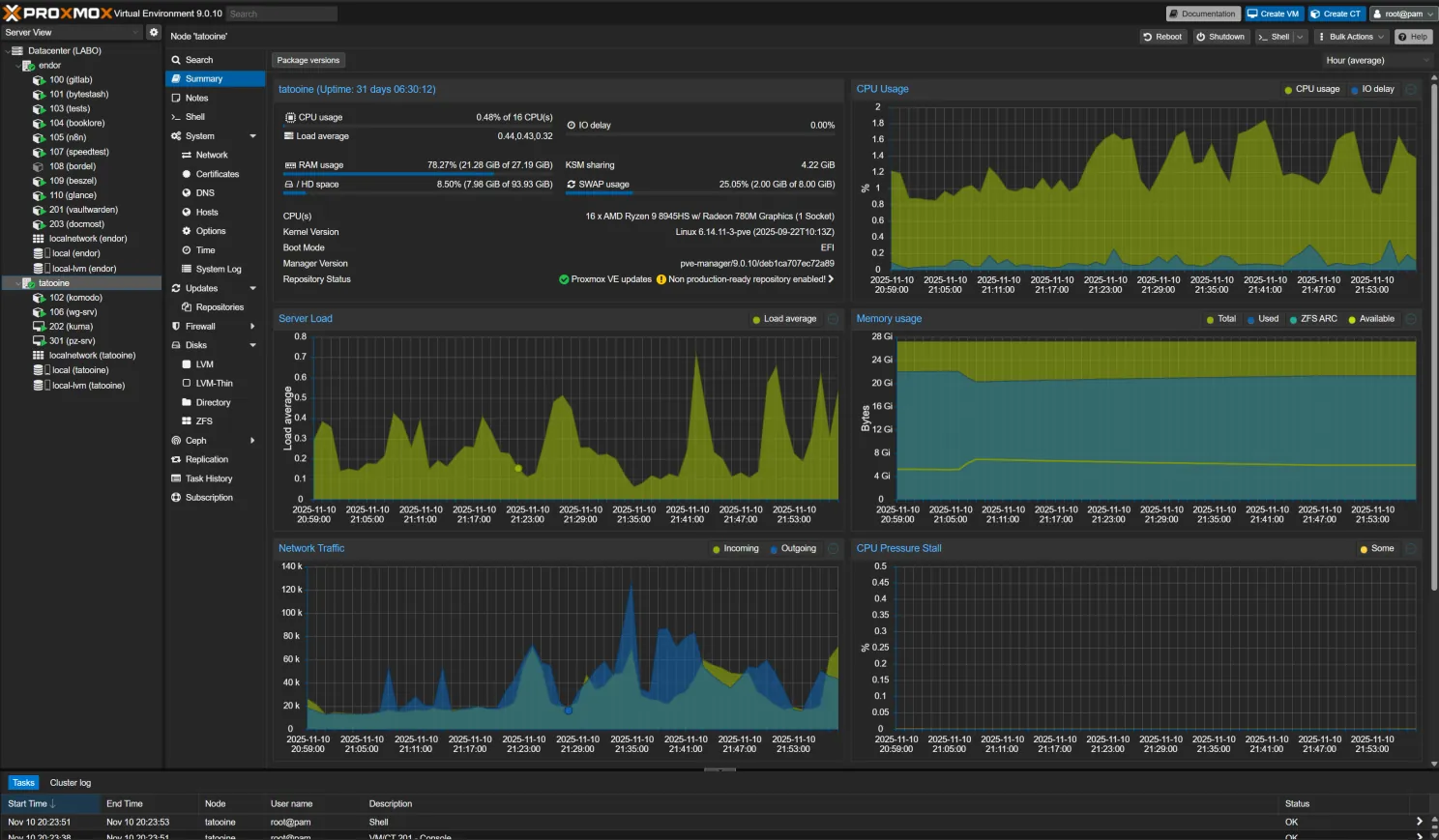
C’est un outil que je trouve redoutablement sain : pas d’effet boîte noire, pas de dépendance propriétaire, et une flexibilité rare. C’est un peu le Linux de la virtualisation : ouvert, compréhensible, et incroyablement puissant quand on décide de le dompter.
Pourquoi OpenTofu ?
J’aurais pu m’appuyer sur Ansible, ou Terraform, évidemment, c’est un outil que je connais plutôt bien et qui a fait ses preuves. Mais j’avais envie de revenir à quelque chose de plus transparent, de plus communautaire.
OpenTofu s’inscrit dans cette philosophie. C’est un fork open source de Terraform, né du besoin de préserver un modèle réellement libre après les changements de licence opérés par HashiCorp. Et au-delà de la simple compatibilité technique, OpenTofu représente une alternative saine : un projet collectif, gouverné par une fondation indépendante, où la feuille de route et les décisions restent publiques.
Et c’est précisément ce que j’apprécie dans l’open source : cette capacité à ne pas enfermer les utilisateurs, à favoriser la pérennité par la communauté, et à garantir que les outils que nous utilisons aujourd’hui resteront disponibles demain. OpenTofu reprend tout ce que j’aimais dans Terraform, comme la syntaxe HCL, la logique de plan/apply, la modularité, mais en y ajoutant une liberté d’usage totale.
La version 1.9 est encore jeune, mais déjà parfaitement stable. L’installation se fait en une seule commande :
curl -fsSL https://get.opentofu.org/install-opentofu.sh | sh -s -- --install-method debEt la prise en main est quasi immédiate dès lors qu’on connaît Terraform. Les commandes sont identiques (init, plan, apply), la structure des fichiers inchangée, et les providers compatibles.
Deux aspects ont fini de me convaincre par rapport à Ansible : le lockfile (.terraform.lock.hcl), qui fige les versions des providers et garantit la reproductibilité, et la possibilité d’exécuter les plans en mode headless, directement depuis le terminal, sans dépendance graphique donc.
En gros, OpenTofu m’a offert ce que j’attends d’un outil d’infrastructure moderne : la puissance du modèle Terraform, mais avec l’esprit et la transparence du libre.
L’architecture du projet
wg-proxmox-tofu/
├── main.tf
├── providers.tf
├── variables.tf
├── terraform.tfvars
└── scripts/
    ├── helpers.sh
    ├── provision-via-api.sh
└── provision-wireguard.shproviders.tf: configuration du provider Proxmox et du provider null (pour exécuter des scripts).variables.tf: déclaration des variables globales (nom du CT, port, bridge, template, IP).terraform.tfvars: valeurs concrètes, y compris les tokens API et les secrets.main.tf: définition du conteneur LXC, du réseau et du provisioning.- Dossier
scripts/: tous les scripts shell utilisés pour interagir avec l’API et installer WireGuard.
C’est une architecture simpliste, mais robuste et compréhensible par tout le monde, elle tient sur quelques fichiers, ce qui la rend facile à maintenir.
Les galères, parce qu’il en faut toujours
C’est la partie la plus instructive du projet, celle qui m’a pris le plus de temps et m’a fait replonger dans les entrailles de Proxmox.
J’ai commencé avec le provider Telmate/proxmox, le plus répandu, mais aussi le plus susceptible. Dès les premiers plan, je me suis retrouvé bloqué sur une erreur de privilèges :
permissions for user/token terraform@pve are not sufficient, please provide also the following permissions that are missing: [VM.Monitor]Le problème venait de la manière dont Proxmox gère les permissions pour les tokens d’API. Un token n’hérite pas automatiquement des ACL du compte utilisateur associé. Autrement dit : même si terraform@pve a le rôle Administrator sur /, son token terraform@pve!tofu n’a… rien.
J’ai donc dû comprendre et ajuster le modèle d’ACL de Proxmox : les ACLs s’appliquent à des « chemins » (/, /vms, /nodes/tatooine, /storage/local…), chaque chemin peut être associé à un utilisateur ou à un token, et il faut explicitement répliquer les droits sur le token, même s’il partage le même compte de base.
Ce n’est pas intuitif : un simple oubli, et le provider se bloque au moindre GET /api2/json/nodes.
J’ai donc créé le token avec privsep=0 pour désactiver la séparation de privilèges, puis ajouté les ACLs une par une :
pveum aclmod / -user terraform@pve -role Administrator
pveum aclmod / -token terraform@pve!tofu -role Administrator
pveum aclmod /nodes/tatooine -token terraform@pve!tofu -role Administrator
pveum aclmod /storage/local -token terraform@pve!tofu -role Administrator
pveum aclmod /storage/local-lvm -token terraform@pve!tofu -role Administrator
Et malgré ça, Telmate continuait de refuser l’exécution de certaines actions, en particulier celles qui manipulent les conteneurs (vzcreate, vzdump, status/start, etc.). Le provider attendait des permissions internes comme VM.Monitor, que même le rôle Administrator ne semblait pas suffire à valider via API.
Après plusieurs essais infructueux, j’ai fini par abandonner Telmate pour adopter le provider bpg/proxmox.
Et là, miracle : plus aucune erreur, les ACLs existantes ont suffi, les appels à l’API passaient sans friction, et les ressources étaient bien mieux structurées (proxmox_virtual_environment_container, network_interface, initialization, etc.).
Ce changement m’a fait gagner des heures et une bonne dose de sérénité.
Le reste des pièges paraît presque anecdotique en comparaison : le fameux ! de terraform@pve!tofu interprété par Bash comme un historique, qui vidait ma variable d’environnement, et un oubli du template Debian à télécharger dans le storage local (pveam download local debian-13-standard_13.0-1_amd64.tar.zst).
Mais ces détails sont révélateurs d’une chose : quand on automatise, il faut tout comprendre, jusqu’aux recoins du système qu’on croyait maîtriser. Une fois tout stabilisé, le déploiement est un plaisir :
tofu init
tofu plan
tofu apply
Et quelques minutes plus tard, le conteneur est créé, WireGuard configuré, les clés générées et les fichiers clients prêts à être utilisés. Je peux même afficher les QR codes directement dans le terminal pour connecter mon téléphone.
Pas de clic, pas de bricolage, pas de « ça marchait hier », juste du code, propre, versionné, et reproductible \o/.
Et concrètement, comment utiliser WireGuard ?
Une fois le serveur en place, tout est déjà prêt à l’emploi. Le script de provisioning génère automatiquement les fichiers de configuration pour chaque client défini dans la variable peers. Chaque profil contient ses propres clés, son adresse IP privée et la configuration réseau nécessaire pour rejoindre le tunnel VPN.
Les fichiers sont stockés dans /etc/wireguard/, par exemple :
/etc/wireguard/laptop_dario.conf
/etc/wireguard/phone.conf
/etc/wireguard/tablet.conf
Chaque fichier correspond à un périphérique : un poste de travail, un téléphone, une tablette, un serveur distant, ou même un mini-PC connecté à une autre box Internet. Tout est auto-contenu : un simple fichier texte suffit à reconstituer la connexion.
Exemple 1 : mon laptop
Sur mon laptop, j’importe le fichier de configuration :
[Interface]
PrivateKey = <clé_privée_du_laptop>
Address = 10.8.0.10/32
DNS = 192.168.1.1

[Peer]
PublicKey = <clé_publique_du_serveur>
AllowedIPs = 10.8.0.0/24, 192.168.1.0/24
Endpoint = <IP_publique_de_ma_box>:51820
PersistentKeepalive = 25
Une fois le fichier importé, un simple :
wg-quick up wg0et le tunnel est opérationnel. Mon laptop récupère une IP WireGuard (10.8.0.10), peut accéder à mon réseau domestique (192.168.1.x) et à tous les services internes : NAS, serveur Proxmox, console Docker, etc.
Le tout, sans port ouvert supplémentaire, sans service exposé publiquement. Je peux me connecter depuis n’importe quel Wi-Fi d’hôtel ou 4G, et retrouver l’environnement complet de mon LAN comme si j’étais chez moi.
Exemple 2 : mon smartphone
Sur Android, c’est encore plus fluide. Le script côté serveur génère un QR code à partir du fichier /etc/wireguard/phone.conf :
qrencode -t ansiutf8 < /etc/wireguard/phone.confDans l’application WireGuard, je scanne ce QR code, et le profil se crée automatiquement. Il ne reste plus qu’à activer le tunnel : un seul bouton à basculer.
Dès lors :
- toutes les connexions vers le réseau
192.168.1.0/24passent par le VPN, - le trafic Internet, lui, reste direct (split tunnel par défaut),
- et l’appli m’indique clairement l’état du handshake et la quantité de données échangées.
Pratique en mobilité : quand je veux accéder à mes caméras, mon serveur Proxmox, mon NAS ou ma domotique, tout passe par WireGuard. Aucun service n’est exposé, aucune redirection supplémentaire n’est nécessaire.
Exemple 3 : un micro-serveur distant (full tunnel)
J’ai également un mini-serveur hébergé chez un copain. Il se connecte à mon VPN en mode full tunnel. Dans sa configuration, la ligne suivante :
AllowedIPs = 0.0.0.0/0signifie que tout son trafic Internet passe par le tunnel. Résultat : ce petit serveur distant navigue sur Internet comme s’il était dans mon réseau local, avec mon IP publique et mes politiques de filtrage. C’est idéal pour centraliser les sauvegardes, exposer des services à sens unique, ou accéder à des ressources internes sans ouvrir de ports.
WireGuard accepte très bien les connexions simultanées. Je peux être connecté depuis :
- mon téléphone en 5G,
- mon laptop en Wi-Fi,
- un serveur à distance, et tout ce petit monde communique dans le même sous-réseau privé
10.8.0.0/24.
Les devices se voient, se pinguent, échangent des fichiers via SSH, NFS ou SMB, sans conflit. La configuration est claire, lisible, et chaque peer reste isolé par ses AllowedIPs.
Utilisation au quotidien
La configuration par défaut établit un tunnel vers le LAN domestique, mais il est facile d’adapter les routes selon le besoin :
- accès uniquement au réseau interne (
AllowedIPs = 10.8.0.0/24, 192.168.1.0/24) ; - full tunnel pour tout le trafic Internet (
AllowedIPs = 0.0.0.0/0) ; - ou même VPN « hybride » où certaines routes (ex :
10.10.0.0/16) sont redirigées.
L’expérience utilisateur est d’une fluidité exemplaire : le tunnel se monte instantanément, la latence est quasi nulle, et la consommation CPU reste infime, même sur un conteneur avec 1 vCPU et 1 Go de RAM.
Surveiller et monitorer WireGuard
WireGuard a une philosophie très minimaliste : pas de sessions, pas de gestion d’état, pas de logs verbeux, c’est justement ce qui en fait un outil robuste et discret, mais cela veut aussi dire qu’il ne te dira jamais directement « ce client est connecté » ou « ce tunnel est tombé ». Pour autant, il existe plusieurs façons de garder un œil sur son état.
La méthode native : wg show
La commande la plus simple reste :
sudo wg showElle affiche, pour chaque peer :
- la clé publique,
- la dernière IP/port observée,
- le volume de données échangé,
- et surtout, le dernier handshake :
peer: fFKCEnFLSYuQvGJ3OafRAd0ObtrnEAz5g76EDytW1kY=
  endpoint: xx.xx.xx.xx:60677
  allowed ips: 10.8.0.10/32
  latest handshake: 2 minutes, 10 seconds ago
  transfer: 812.5 KiB received, 990.3 KiB sent
Si le latest handshake est inférieur à deux minutes, le client est actif. Au-delà de cinq à dix minutes, il est presque certainement déconnecté. WireGuard étant stateless, il ne déclare pas la déconnexion : il la déduit de l’absence de trafic.
Les timestamps Unix pour un suivi automatisé
WireGuard expose aussi des timestamps bruts via :
sudo wg show wg0 latest-handshakesCela renvoie une liste de clés publiques et d’horodatages Unix, on peut donc facilement en faire un petit script pour coloriser les états par exemple afin de donner une vue claire des connexions, et qui peut être exécuté via cron ou intégré à une notification ntfy. Simple, local et suffisant pour un usage personnel.
Un peu plus loin : exporter les métriques
Pour une supervision plus poussée, plusieurs outils me permettraient d’exposer les statistiques WireGuard vers un système de monitoring :
- mindflavor/prometheus_wireguard_exporter : un petit binaire Go qui expose des métriques Prometheus (
latest_handshake_seconds,rx_bytes,tx_bytes). - Grafana pour visualiser l’activité des peers dans le temps.
- Uptime Kuma pour surveiller la disponibilité des IP WireGuard (ping direct sur les adresses
10.8.0.x). - Ou simplement un check Nagios/NRPE qui alerte si un handshake n’a pas eu lieu depuis plus de 10 minutes.
Même si WireGuard reste discret, le service wg-quick@wg0 écrit ses traces dans journald :
sudo journalctl -u wg-quick@wg0 -fOn y retrouve les créations et suppressions d’interfaces, les erreurs de routage ou les problèmes de permissions. Pratique pour comprendre pourquoi un tunnel ne démarre pas ou pourquoi un client ne se connecte plus.
La meilleure alerte : la simplicité
Dans un environnement personnel, inutile de construire un observatoire complet : un petit script shell, quelques métriques Prometheus, ou une notification ntfy suffisent largement.
L’objectif n’est pas d’instrumenter WireGuard comme un service critique, mais simplement d’avoir une boucle de feedback claire : savoir qui est connecté, quand, et si quelque chose ne tourne plus rond.
Aujourd’hui, j’utilise ce VPN quasi quotidiennement :
- depuis mon laptop quand je suis en déplacement,
- depuis mon téléphone pour surveiller mes services internes,
- et même pour relier des petits serveurs périphériques à mon LAN.
C’est devenu un composant invisible de mon environnement : silencieux, efficace, et entièrement piloté par le code.
En conclusion
Ce projet n’a rien d’extraordinaire sur le plan technique : installer WireGuard sur un conteneur Proxmox reste un exercice relativement classique, mais en l’abordant avec la volonté de tout automatiser proprement, de comprendre chaque interaction entre OpenTofu, Proxmox et le réseau, j’ai redécouvert quelque chose que j’avais un peu perdu de vue : le plaisir de construire lentement, de tester, d’échouer, puis de comprendre.
Entre les tokens capricieux, les ACL de Proxmox et les providers à dompter, j’ai passé plus de temps à lire la documentation qu’à écrire du code, mais c’est précisément ce qui m’a permis d’obtenir un résultat propre, reproductible et parfaitement maîtrisé.
Aujourd’hui, j’ai un VPN maison, stable, automatisé et parfaitement intégré à mon infrastructure, mais surtout, j’ai retrouvé ce sentiment que tout admin recherche à un moment, celui de voir une infrastructure se construire sous ses yeux, non pas par magie, mais par compréhension.
Sources et remerciements
Ce projet n’aurait pas été aussi fluide sans les ressources partagées par d’autres passionnés :
- Instancier une VM Debian dans Proxmox avec OpenTofu et cloud-init - xieme-art.org
- Créer une VM Proxmox avec Terraform / OpenTofu - j.hommet.net
- Provider officiel bpg/proxmox sur GitHub
- Documentation du provider sur le registre OpenTofu
- Terraform + Proxmox : guide de référence - wiki-tech.fikara.io
- Installation sur Debian - it-connect.fr
- WireGuard, au-delà de la configuration de base - linuxfr.org
Merci à celles et ceux qui partagent leurs découvertes, leurs erreurs et leurs scripts, c’est grâce à ces partages que la communauté progresse.